DDNS beállítás – gyors kezdés (5 perc)
Ezzel az útmutatóval néhány perc alatt működő külső elérést állíthatsz be az otthoni eszközeidhez (kamera, NAS, Domoticz, stb.)
1. lépés – Host létrehozása
Hozz létre egy host nevet az ipdns felületen.
Példa: kamera.ipdns.hu
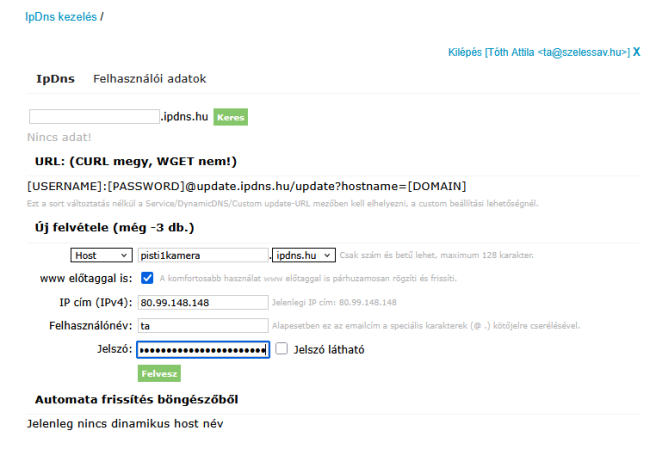
2. lépés – OpenWrt router beállítás
Szélessáv Műhely firmware esetén
Ha a Szélessáv Műhely által készített firmware-t használod, az ipdns.hu DDNS szolgáltatás már előre be van állítva.
Ebben az esetben csak az alábbi adatokat kell megadnod:
- host név (pl: sajatnev.ipdns.hu)
- felhasználónév
- jelszó
A rendszer automatikusan gondoskodik az IP cím frissítéséről.
Egyedi OpenWrt beállítás esetén
Ha nem a Szélessáv Műhely firmware-t használod, akkor a DDNS szolgáltatást egyedi beállítással tudod használni.
A DDNS konfigurációban add meg az alábbi frissítési URL-t:
http://[USERNAME]:[PASSWORD]@update.ipdns.hu/update?hostname=[DOMAIN]
- USERNAME → felhasználónév
- PASSWORD → jelszó
- DOMAIN → host név (pl: sajatnev.ipdns.hu)
Ez biztosítja, hogy a router automatikusan frissítse az IP címet.
Miért ez a legjobb megoldás?
✔ A router csak akkor frissít, ha valóban megváltozik az IP cím.
Ez azért fontos, mert:
- nem terheli feleslegesen a rendszert
- nem léped túl a napi frissítési limitet
- megbízhatóbb és stabilabb működést biztosít
Automatikus frissítés böngészőből
Ha a routered nem támogatja a DDNS-t, az ipdns.hu böngészőből is képes automatikusan frissíteni az IP címet.
Nyisd meg az alábbi oldalt: ipdns kezelő felület →
Az oldal alján az „Automata frissítés böngészőből” résznél:
- válaszd ki a frissítés gyakoriságát
- hagyd megnyitva az oldalt a számítógépen
Amíg az oldal nyitva van, a rendszer automatikusan frissíti az IP címet.
Szükség esetén a „Frissítés most!” gombbal azonnal is elindíthatod.
Ez különösen hasznos, ha nincs DDNS támogatás a routeredben.
Automatikus frissítés (router, script, cron)
Az IP cím automatikus frissítése bármilyen eszközről megoldható, amely képes HTTP hívásra (pl. router, NAS, Linux, Windows, stb.).
A legegyszerűbb megoldás curl használata (wget nem működik!):
curl "http://FELHASZNALO:.hu/update?hostname=sajatnev.ipdns.hu"
- FELHASZNALO → felhasználónév
- JELSZO → jelszó
- sajatnev.ipdns.hu → a létrehozott host név
Automatikus futtatás (cron)
A parancs időzítve is futtatható, például cron segítségével:
0 * * * * curl "http://FELHASZNALO:.hu/update?hostname=sajatnev.ipdns.hu"
Ez a példa óránként (60 percenként) frissíti az IP címet.
Fontos korlátozás, naponta maximum 24 frissítés engedélyezett!
Ha ezt túlléped, a rendszer letilthatja a hozzáférést.
Ajánlott beállítás:
- 120 perc (2 óránként)
Ha lehetséges, érdemes csak IP változás esetén frissíteni.
3. lépés – Port forward
A routerben állítsd be, hogy a kívánt port az eszközre mutasson.
Példa:
- Külső port: 8082
- Belső IP: 192.168.1.100
- Belső port: 80
4. lépés – Elérés teszt
Ha minden rendben:
http://kamera.ipdns.hu:8082
Innen már bárhonnan eléred az eszközt.
Tipp
Ha a routered nem támogatja a DDNS-t, használhatod böngészőből vagy scriptből is a frissítést.